Canva(キャンバ)とは?
Canvaは、テンプレートや文字・イラストを組み合わせてデザインを作成できるオンラインツールです。無料で利用できる機能も多く、パソコン・スマートフォン・タブレットから操作できます。
※一部の素材や機能は有料です。
01デザインを作る
02PDFで保存
03注文時に添付
FOR PC
パソコンでの作成方法
画面を見ながら3ステップで進めましょう。
1
サイズを決めてデザインする
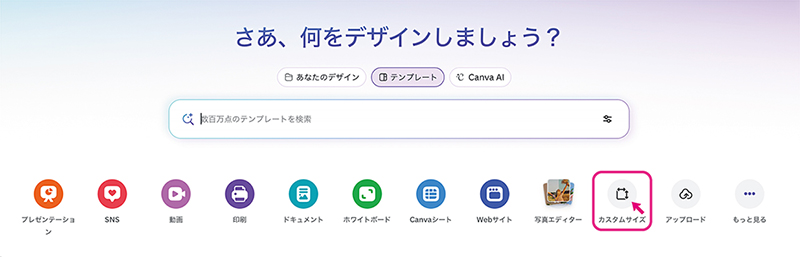
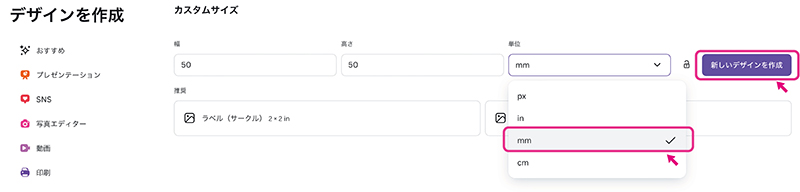
Canvaを開き、「カスタムサイズ」を選びます。単位を「mm」に変更し、作成したい商品の縦・横サイズを入力して「新しいデザインを作成」を選択してください。
 画像出典:Canva
 画像出典:Canva
キャンバスが開いたら、文字やイラストを追加したり、テンプレートを利用したりしてデザインを作成します。
サイズ設定のポイント- 円形・ハート型など四角以外の製品は、商品の縦横サイズを設定してください。
- ギフトボックスは加工面(天面)の縦横サイズを設定してください。
- デザイン・サイズ・レイアウトは製作前にお送りするイメージ画像でご確認いただけます。
2
「PDF(印刷)」で保存する
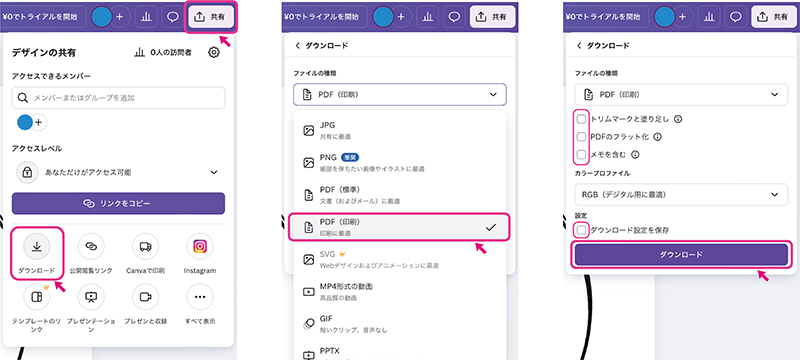
デザインが完成したら、画面右上の「共有」から「ダウンロード」を選択し、ファイルの種類を「PDF(印刷)」に変更します。
 画像出典:Canva
重要:ダウンロード設定ファイルの種類:PDF(印刷)
「トリムマークと塗り足し」「PDFのフラット化」「メモを含む」などのチェック項目は、すべてオフにしてください。
設定を確認したら「ダウンロード」を選択します。
3
PDFを確認して注文する
保存したPDFをAdobe Acrobat Readerなどで開き、文字・マーク・レイアウトがデザインどおりに表示されているか確認してください。異なる場合はCanvaで修正し、再度保存してください。
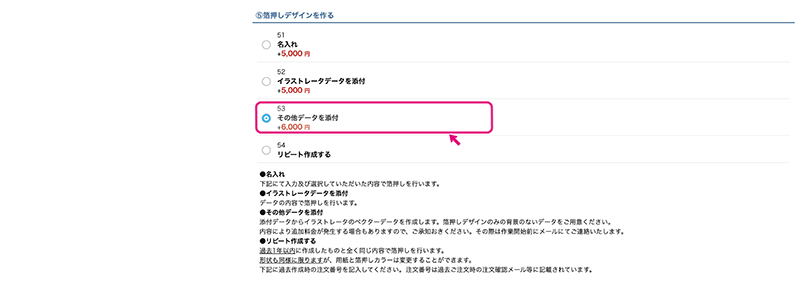
確認ができましたら、各商品注文時のデザイン作成項目で「その他データを添付」を選び、PDFファイルを添付してご注文ください。
FOR SMARTPHONE
スマートフォンでの作成方法
Canvaアプリを使う場合の操作方法です。
1
サイズを決めてデザインする
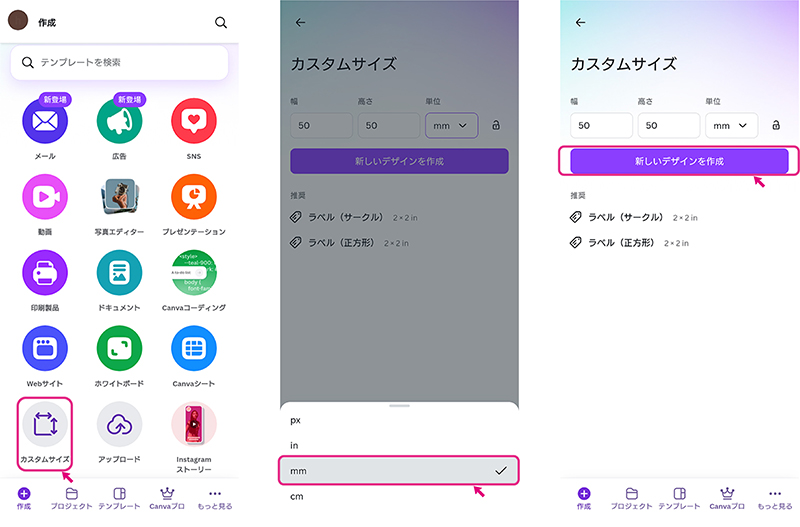
Canvaアプリで「カスタムサイズ」を選択し、単位を「mm」に変更します。商品の縦横サイズを入力し、「新しいデザインを作成」を選択してください。
 画像出典:Canva
キャンバスが開いたら、文字やイラストを配置してデザインを作成します。サイズの考え方はパソコン版と同じです。
2
「PDF(印刷)」で保存する
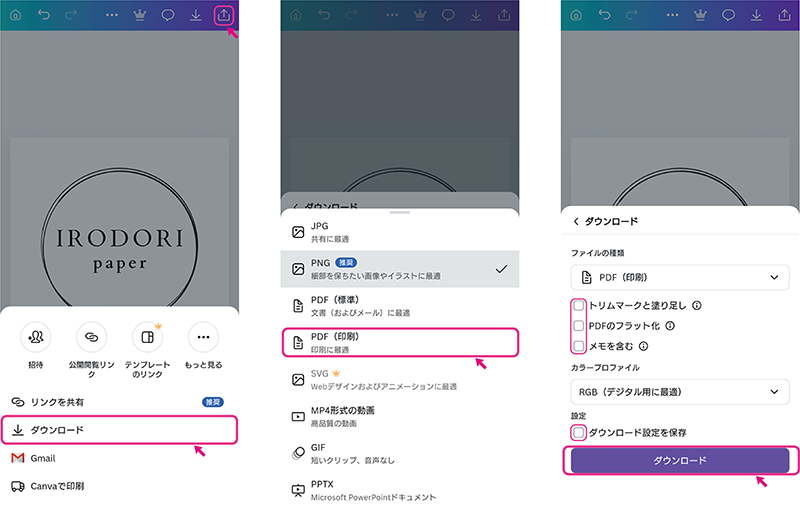
右上の共有アイコンから「ダウンロード」を選び、ファイルの種類を「PDF(印刷)」に設定します。チェック項目をすべてオフにして保存してください。
 画像出典:Canva
重要:保存形式PDF(印刷)を選択
各チェック項目はオフのまま保存してください。
3
PDFを確認して注文する
保存したPDFをAdobe Acrobat Readerなどで開き、文字・マーク・レイアウトがデザインどおりに表示されているか確認してください。異なる場合はCanvaで修正し、再度保存してください。
確認ができましたら、各商品注文時のデザイン作成項目で「その他データを添付」を選び、PDFファイルを添付してご注文ください。
ご注文前のチェックポイント
次の内容をご確認ください- 作成サイズは、注文する商品のサイズと合っていますか?
- PDFは「PDF(印刷)」形式で保存されていますか?
- 文字やイラストは正しく表示されていますか?
- 注文時に「その他データを添付」を選択しましたか?
※Canvaの画面やメニュー名は、サービスの更新により画像と異なる場合があります。
よくあるご質問
Q. Canvaは無料で使えますか?
基本機能はほとんど無料で利用できます。有料機能を利用すればよりクオリティの高いデザインを作成することができます。
Q. 円形やハート型のシールはどう作りますか?
Canvaで設定する際の形状は四角形となるため、四角形の中にデザインを作成してください。当ショップでデザインイメージを作成する際に、円形やハート型の中にデザインを配置します。配置したデザインは、製作前にデザインイメージ画像にてご確認いただけます。
Q. PDFの見た目がCanvaと違う場合は?
Canvaでフォントやマークを変更して、もう一度PDFを保存してください。
Q. 制作前に仕上がりを確認できますか?
当ショップでデザインイメージ画像を作成し、製作前にメールでお送りします。