01キャンバスのサイズを設定
オリジナル箔押しシールの商品ページで、ハート型のサイズ(幅30mm × 高さ25.5mm)を確認します。
Canvaで「カスタムサイズ」を選び、単位を「mm」に変更して幅30mm・高さ25.5mmを入力。「新しいデザインを作成」を選択します。

画像出典:Canva
箔押しシールとギフトボックスを例に、
デザインからご注文までの流れをご紹介します。
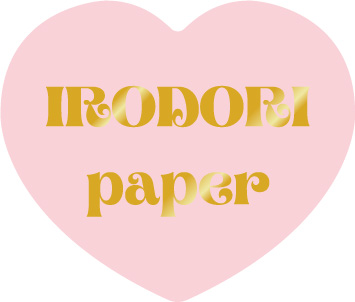
箔押しシールの作成例
オリジナル箔押しシールの商品ページで、ハート型のサイズ(幅30mm × 高さ25.5mm)を確認します。
Canvaで「カスタムサイズ」を選び、単位を「mm」に変更して幅30mm・高さ25.5mmを入力。「新しいデザインを作成」を選択します。
画像出典:Canva
ここで作るのは箔押しする部分のデザインのみです。シールの形状や用紙の色は、この段階では考慮しないで構いません。
「テキストボックスを追加」から「IRODORIpaper」と入力し、文字色を黒に設定。フォントや文字の大きさを調整します。
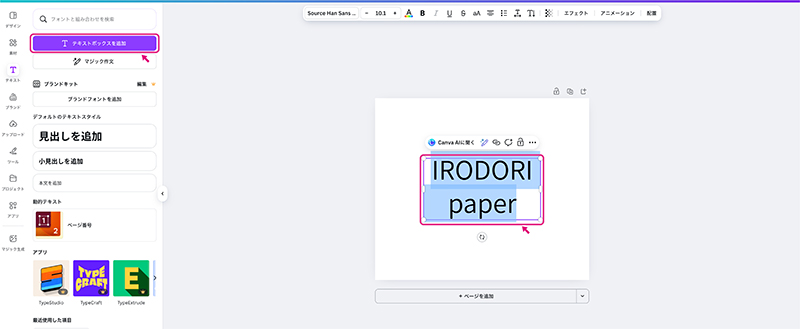
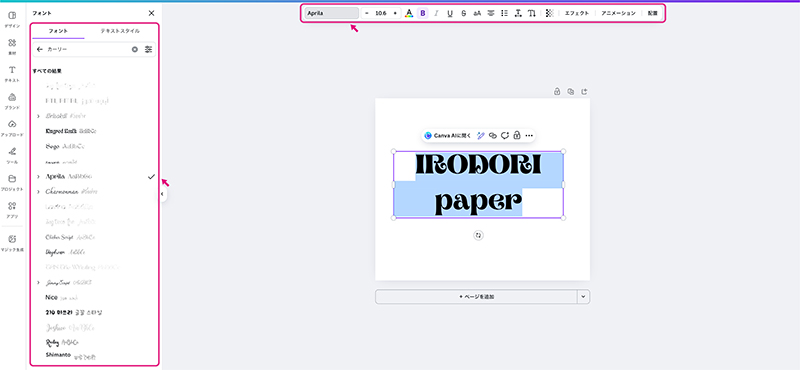
画像出典:Canva/一部のフォント・素材は有料の場合があります。
デザインが完成したら、Canvaデータ作成ガイドのSTEP 2〜3を参考に、入稿用PDFを保存し、確認を行います。確認できたらオリジナル箔押しシールの注文手続きを行なってください。
変形 → ハート型
上質紙ピンク
ゴールド
ご希望の数量を選択
「その他データを添付」からPDFを添付
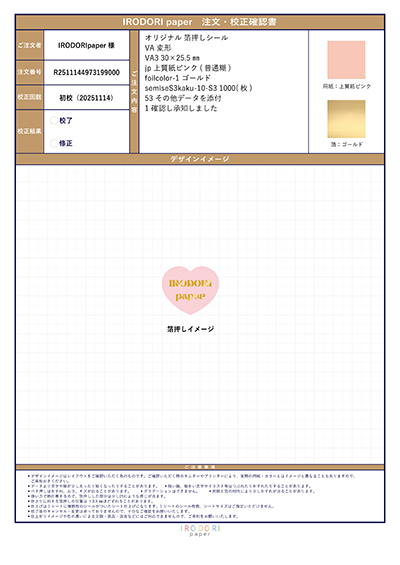
ご注文内容と入稿データをもとに、当ショップでデザインイメージを作成します。注文・校正確認書を3営業日以内にメールでお送りします。内容をご確認いただき、校了のご連絡をいただいてから製作を進めます。
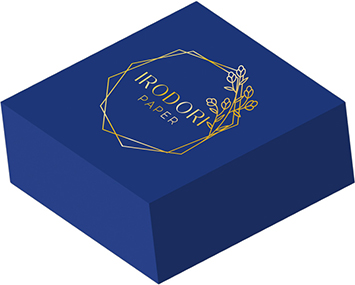
ロゴをデザインして箔押しする作成例
この例では、はじめにキャンバスのサイズを指定せず、箔押しするロゴのみを作成します。
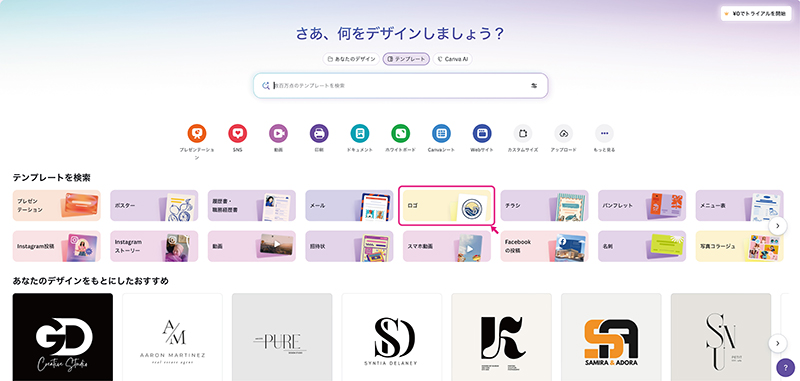
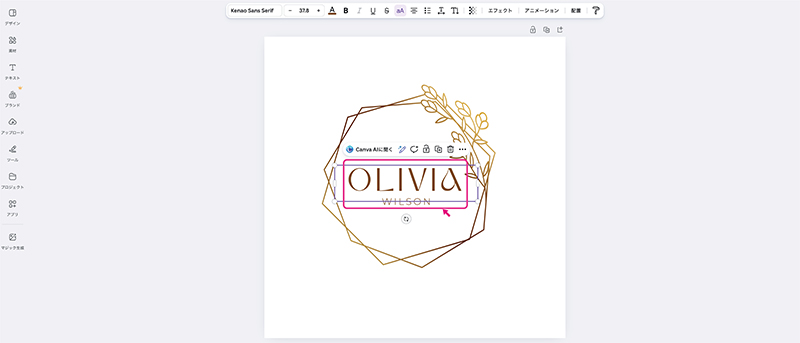
Canvaで「ロゴ」を選び、好みのテンプレートを探して「このテンプレートをカスタマイズ」を選択します。
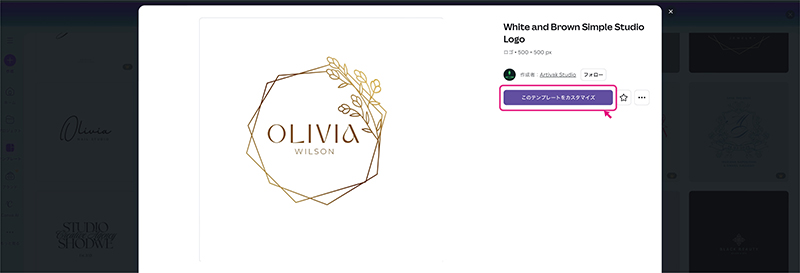
画像出典:Canva/一部のテンプレートは有料の場合があります。
テンプレート内の文字を「IRODORIpaper」に変更し、文字・イラストなど箔押しする部分を黒1色にします。背景色がある場合は白に変更してください。変更できない場合は、そのままでも構いません。
フォントや大きさを調整してデザインを完成させます。
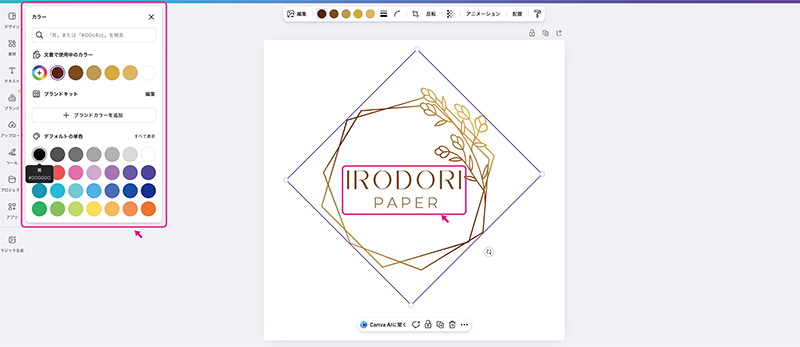
画像出典:Canva
Canvaデータ作成ガイドのパソコン版・STEP 2〜3に沿ってPDFを保存・確認します。
オリジナルギフトボックスの商品ページで「箱の形を選ぶ」から順に進み、「箔押しレイアウトの作成」で「その他データを添付」を選び、PDFを添付します。
ご注文内容と入稿データをもとに当ショップでイメージを作成し、注文・校正確認書を3営業日以内にメールでお送りします。ご確認後、校了のご連絡をいただいてから製作を進めます。
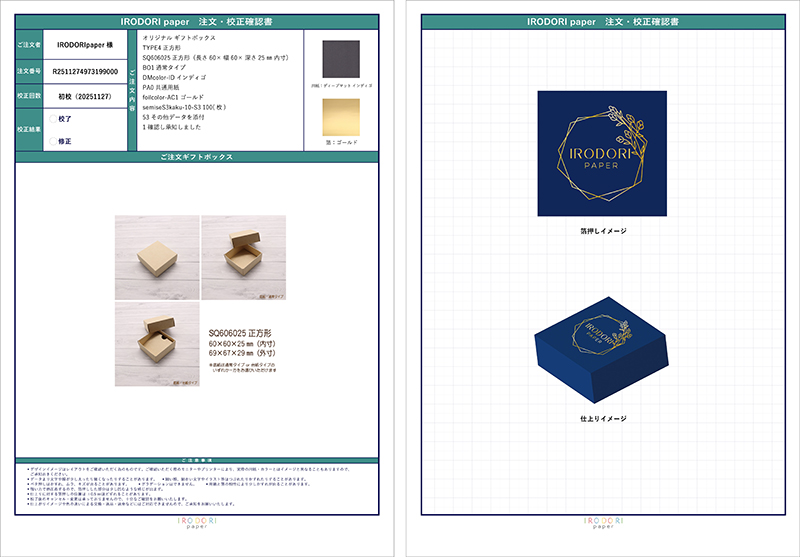
※Canvaの画面表示や操作名は、サービスの更新により掲載画像と異なる場合があります。
 IRODORIpaper Instagram