
箔押しシール・エンボスシール・台紙・ギフトボックス・商品タグ・下げ札等、オリジナル紙製品をネットで注文
おしゃれで可愛くカラフルな紙製品を小ロットで作成できる、お店や商品をイロドルためのショップ

♦Canva(キャンバ)とは
Canvaは、オンラインで使える無料のグラフィックデザインツールです。61万点ものテンプレートと、1億点の素材
(写真、動画、イラスト、音楽)があり、ドラッグ&ドロップの簡単操作で誰でも簡単にあらゆるデザインを作成
できます。パソコンはもちろん、スマートフォンやタブレットでも使えます。
Canvaで素敵なデザインを作成し、IRODORIpaperで素敵な製品を作成しましょう。
♦Canvaでのデータ作成方法(PC)①デザインの編集
「参照:Canva(https://www.canva.com/ja_jp/)」
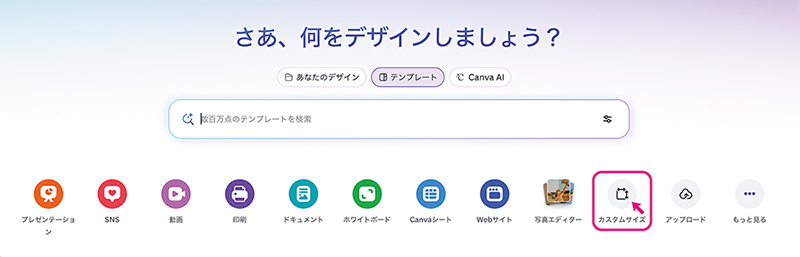
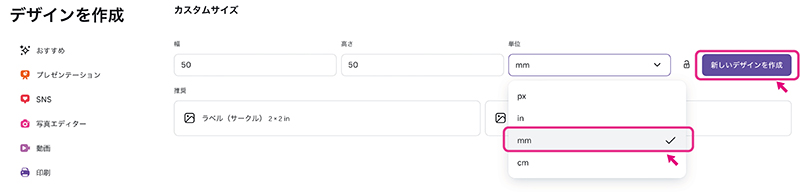
Canvaを開いたら「カスタムサイズ」をクリックし、単位を「㎜」に変更してから、IRODORIpaperで作成する製品のサイズを入力し、「新しいデザインを作成」をクリックします。キャンバスが開いたらテンプレートの利用やオリジナルにてデザインを編集してください。※1 四角以外の形状の製品を作成する場合、作りたい製品の縦横のサイズを設定してください。※2 箱の場合は加工面(天面)の縦横のサイズを設定してください。※3 デザイン・サイズ・レイアウト等は本作成前にデザインイメージ画像をメールにてお送りしますので、そちらにてご確認いただけます。②入稿用データのダウンロード
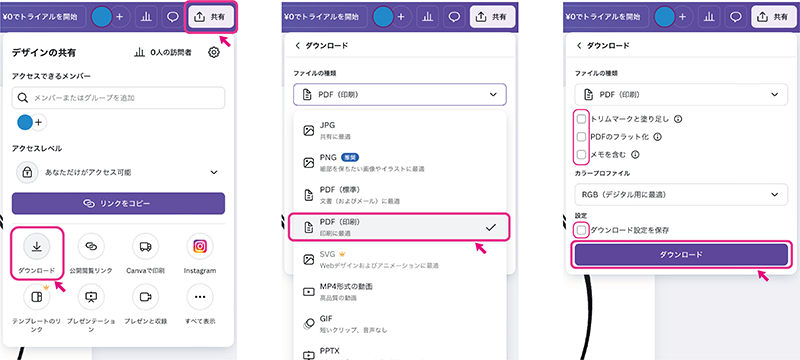
「参照:Canva(https://www.canva.com/ja_jp/)」デザインの編集が終了したら入稿用データをダウンロードします。「共有」から「ダウンロード」をクリックし、ファイルの種類を「PDF(印刷) 印刷に最適」に変更します。チェック項目は全てチェックを入れずに「ダウンロード」をクリックします。③ダウンロードデータの確認
ダウンロードしたPDFデータをAcrobat Reader等のアプリで開き、フォントやマークなどが編集した通りになって
いるかご確認ください。
異なっている場合は、Canvaの方で別のフォントやマークに再編集してください。
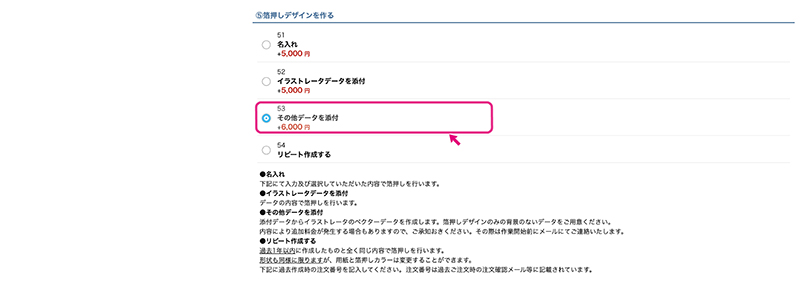
確認が終わりましたら、各商品の注文画面にて「その他データを添付」を選択し、PDFデータを添付してご注文
ください。
♦スマートフォン(アプリ版)での操作方法
①デザインの編集
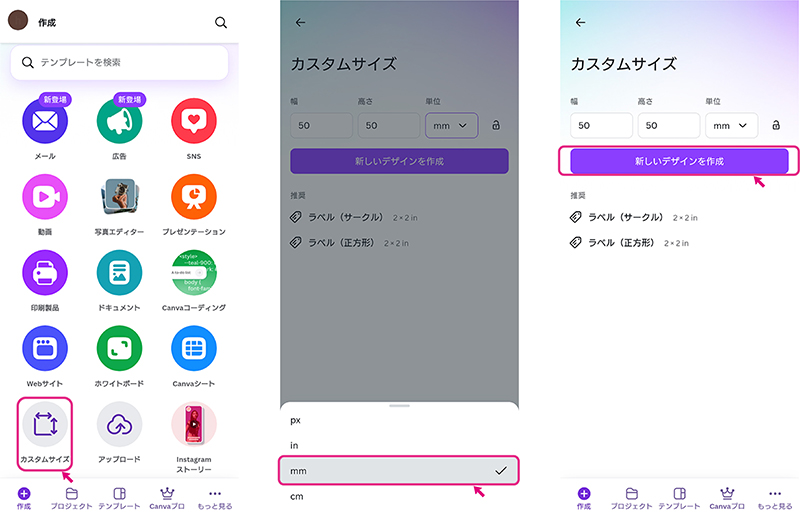
「参照:Canva(https://www.canva.com/ja_jp/)」
Canvaを開いたら「カスタムサイズ」をクリックし、単位を「㎜」に変更してから、IRODORIpaperで作成する製品
のサイズを入力し、「新しいデザインを作成」をクリックします。
キャンバスが開いたらテンプレートの利用やオリジナルにてデザインを編集してください。
※1 四角以外の形状の場合は作りたい製品の縦横のサイズを設定してください。
※2 箱の場合は加工面(天面)の縦横のサイズを設定してください。
※3 デザイン・サイズ・レイアウト等は本作成前にデザインイメージ画像をメールにてお送りしますので、そちら
にてご確認いただけます。
②入稿用データのダウンロード
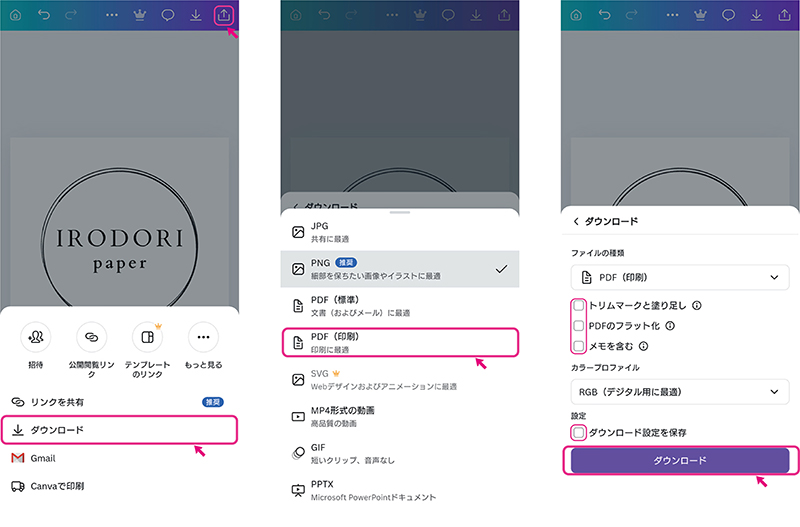
「参照:Canva(https://www.canva.com/ja_jp/)」
デザインの編集が終了したら入稿用データをダウンロードします。
右上のマークから「ダウンロード」をクリックし、ファイルの種類を「PDF(印刷) 印刷に最適」に変更します。
チェック項目は全てチェックを入れずに「ダウンロード」をクリックします。
③ダウンロードデータの確認
ダウンロードしたPDFデータをAcrobat Reader等のアプリで開き、フォントやマークなどが編集した通りになって
いるかご確認ください。
異なっている場合は、Canvaの方で別のフォントやマークに再編集してください。
確認が終わりましたら、各商品の注文画面にて「その他データを添付」を選択し、PDFデータを添付してご注文
ください。
Canvaでの作成例はこちらからご確認ください。
IRODORIpaper
株式会社 ミ キ Since 1977
 IRODORIpaper Instagram
Copyright ©IRODORI paper All Rights Reserved.