
箔押しシール・エンボスシール・台紙・ギフトボックス・商品タグ・下げ札等、オリジナル紙製品をネットで注文
おしゃれで可愛くカラフルな紙製品を小ロットで作成できる、お店や商品をイロドルためのショップ

♦Canvaでの作成例
オリジナル箔押しシール(ハート型)をデザイン
①キャンバスの設定
オリジナル箔押しシールの商品ページからハート型のシールのサイズを確認します。(30㎜×25.5㎜)
Canvaを開いたら「カスタムサイズ」をクリックし、単位を「㎜」に変更してから、「幅30㎜ 高さ25.5㎜」を入力し「新しいデザインを作成」をクリックします。「参照:Canva(https://www.canva.com/ja_jp/)」②デザインの編集

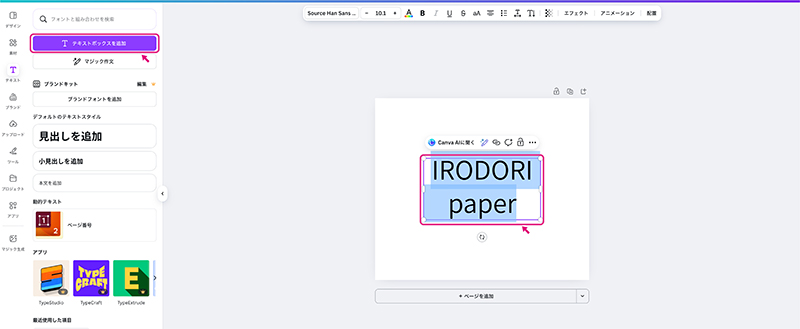
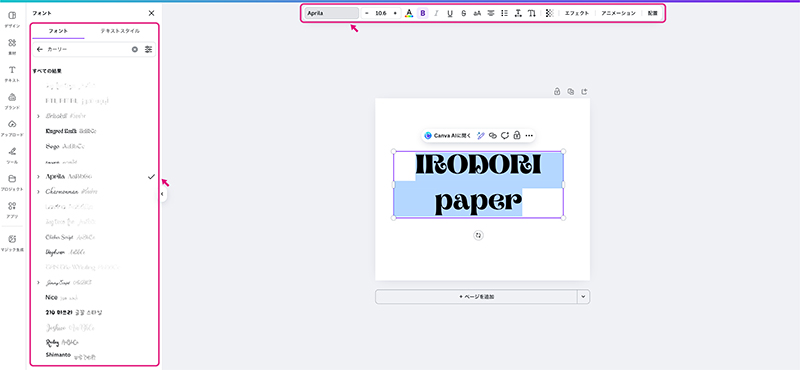
ここでのデザインは箔押しする部分のみで、形状や用紙の色等は考慮しないで構いません。キャンバスを開いたら「テキストボックスを追加」をクリックし、テキストボックスに「IRODORIpaper」と入力します。文字の色は黒で作成してください。入力が完了したらフォントの変更や文字の大きさ等を調整し、デザインを確定します。(Canvaの有料プランを利用しますと、より多くのパターンから選ぶことができます。)
「参照:Canva(https://www.canva.com/ja_jp/)」
③入稿用データのダウンロード&確認デザインが確定したらデータ作成方法②③の手順の通りに入稿用データのダウンロード&確認を行い、オリジナル箔押しシールの注文画面から注文を行います。①形状を選ぶ→変形→ハート型→②用紙を選ぶ→上質紙ピンク→③箔押しカラーを選ぶ→ゴールド→④数量を選ぶ→⑤箔押しデザインを作る→その他データを添付と順番通りに進み、ダウンロードしたPDFデータを添付してご注文ください。④画像イメージデータの作成及びご確認
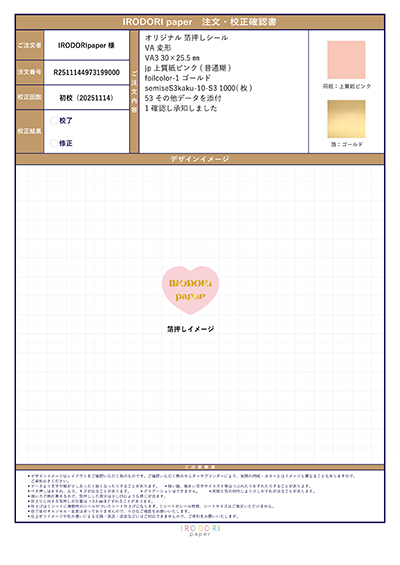
添付していただいたデータとご注文内容からデザインイメージを当ショップにて作成し、注文・校正確認書を3営業日以内にメールにて送付します。校了のご連絡をいただきしだい作成を進めます。
オリジナルギフトボックスをデザイン
①ロゴの作成
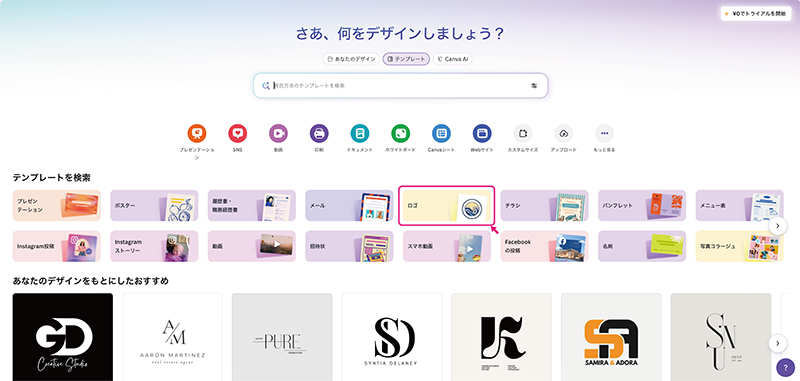
ここではキャンバスサイズを設定せずにロゴの作成を行い、ギフトボックスをデザインします。デザインは箔押しするロゴのみで、形状・サイズや用紙の色等は考慮しないで構いません。Canvaを開いたら「ロゴ」をクリックし、作成したいイメージのテンプレートを選びます。テンプレートを決めたら「このテンプレートをカスタマイズ」をクリックし、キャンバスを開きます。(Canvaの有料プランを利用しますと、より多くのパターンから選ぶことができます。)
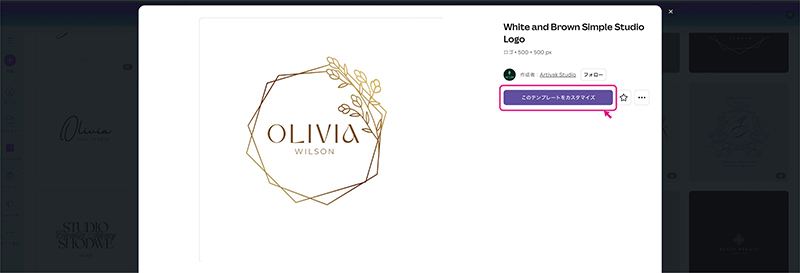
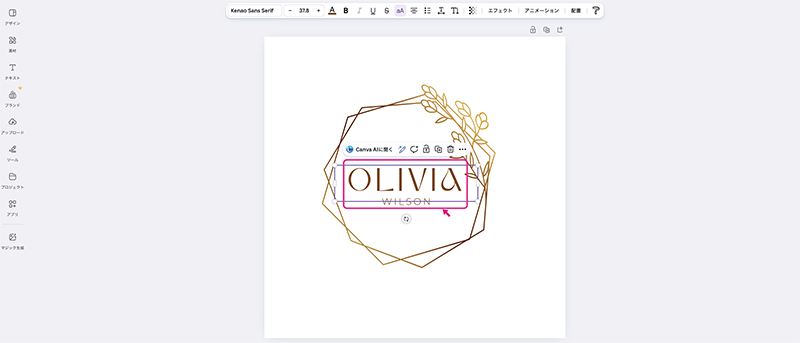
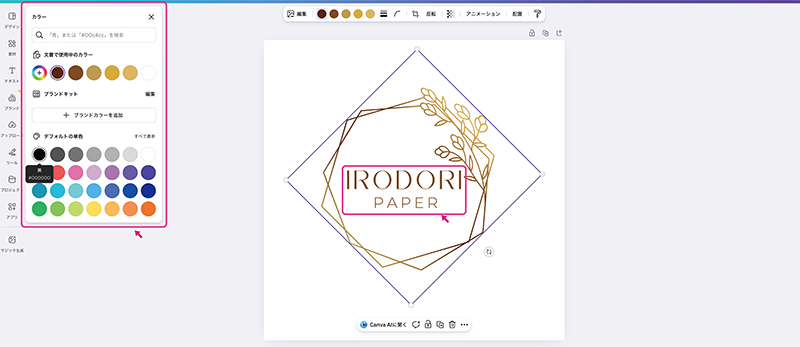
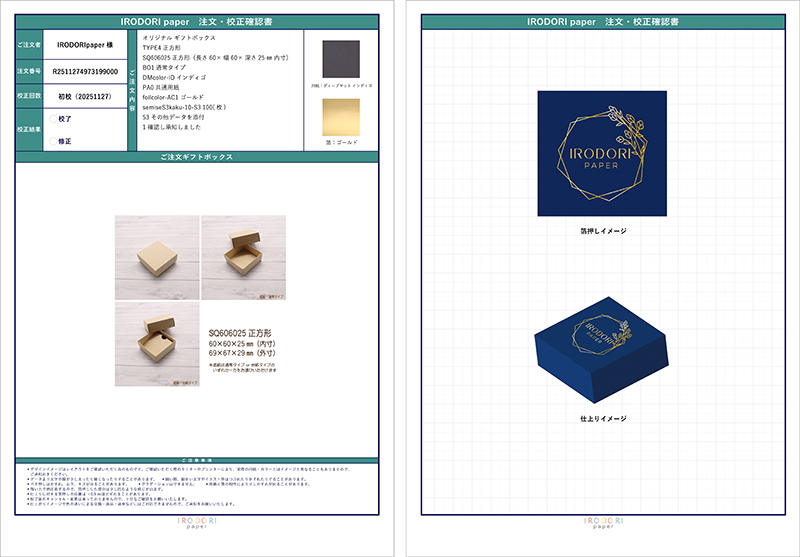
「参照:Canva(https://www.canva.com/ja_jp/)」②ロゴの編集キャンバスを開くと文字がテキストボックスになっているので、「IRODORIpaper」と変更します。文字が変更できたら全ての色を黒1色に変更してください。背景色のあるテンプレートの場合は白1色に変更してください。(変更できない場合はそのままで構いません。)入力が完了したらフォントの変更や文字の大きさ等を調整し、デザインを確定します。「参照:Canva(https://www.canva.com/ja_jp/)」③入稿用データのダウンロード&確認④画像イメージデータの作成及びご確認①箱の形を選ぶから順に進み、⑤箔押しレイアウトの作成にて「その他データを添付」を選択し、ダウンロードしたPDFデータを添付してご注文ください。ロゴのサイズや位置の指定がある場合は、備考欄に記載してください。添付していただいたデータとご注文内容からデザインイメージを当ショップにて作成し、注文・校正確認書を
3営業日以内にメールにて送付します。
校了のご連絡をいただきしだい作成を進めます。
Canvaを利用して可愛いデザインを作成し、IRODORIpaperでどんどん可愛い製品を作成してください!
IRODORIpaper
株式会社 ミ キ Since 1977
 IRODORIpaper Instagram
Copyright ©IRODORI paper All Rights Reserved.